
WorkBuddy 設定指南
網址:https://www.workbuddy.cn(點擊跳轉下載)
WorkBuddy 是騰訊雲的桌面 Agent:一句話下達任務,它會拆解、讀寫本機檔案,並交出文件 / 試算表 / PPT。接入 LLMoxy 後會走閘道模型,不再消耗 WorkBuddy 內建點數。
開始前請準備一把 LLMoxy 權杖,建議使用 auto 分組。
安裝與登入
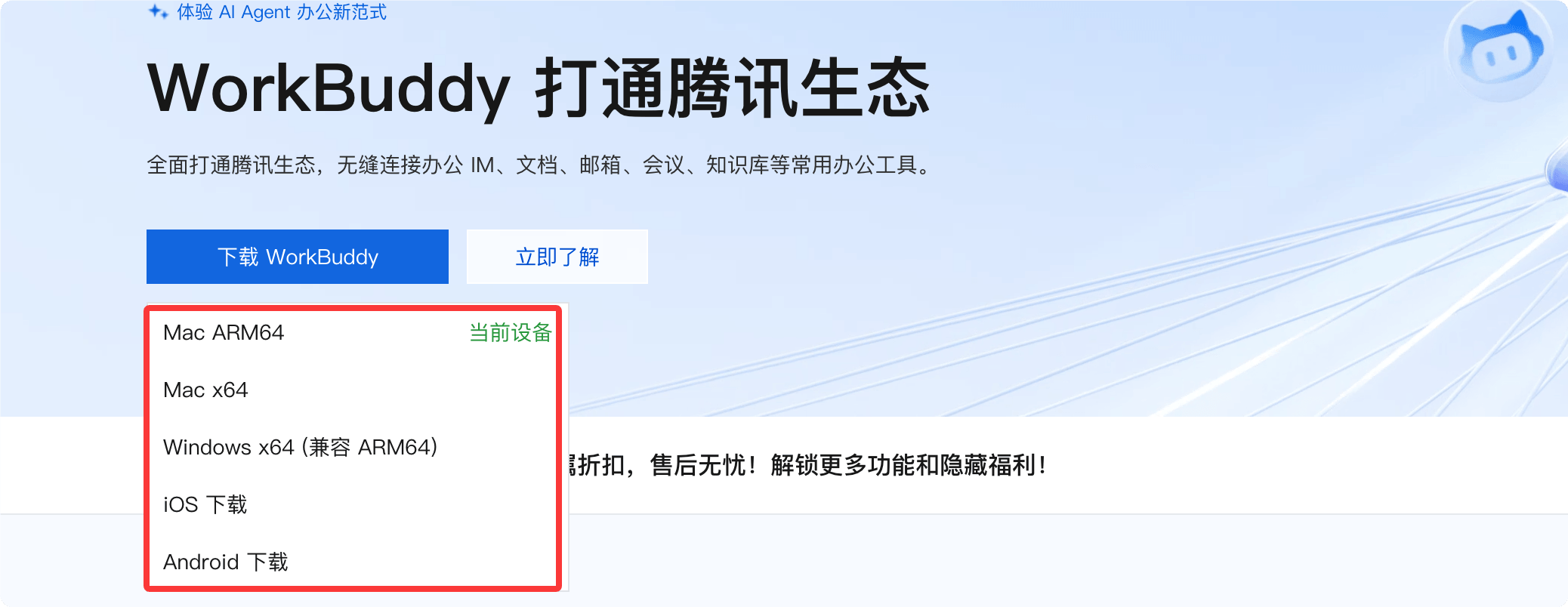
- 從官網下載對應系統的安裝套件(Windows 10+ 或 macOS 12+,Apple Silicon 請選 ARM64)。
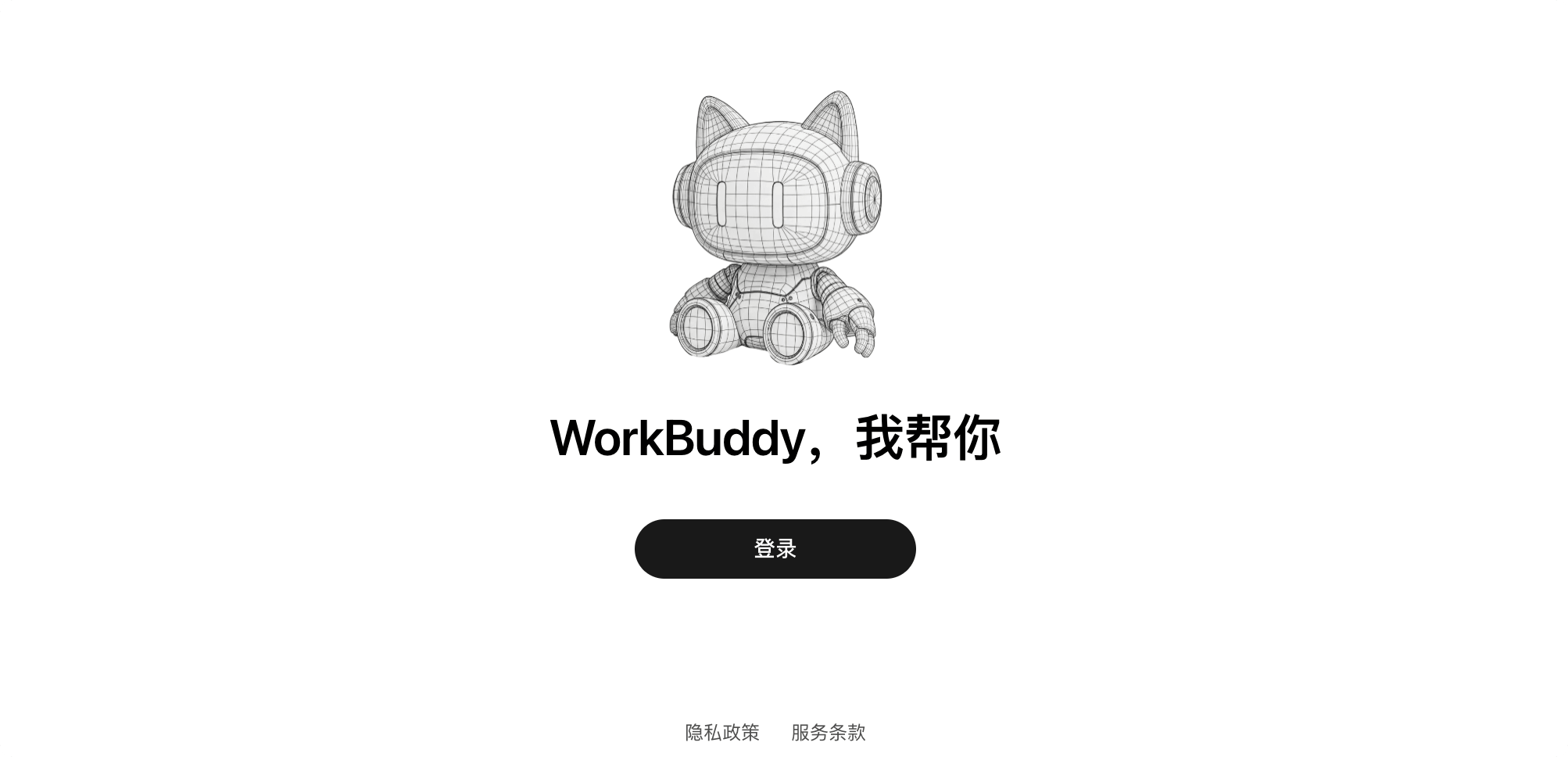
- 安裝後啟動,用微信掃碼登入(也支援手機號、QQ、騰訊雲帳號)。
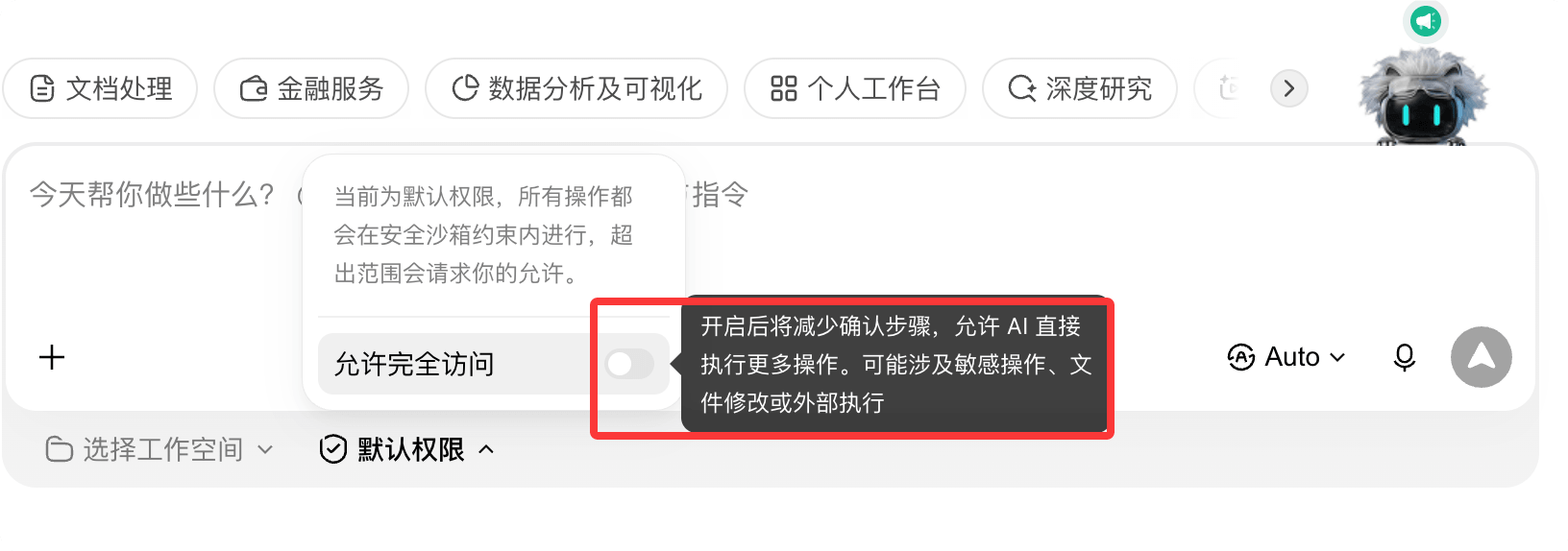
- 依提示授權工作目錄。只授權桌面、文件、下載等必要資料夾,不要全磁碟授權。
接入 LLMoxy
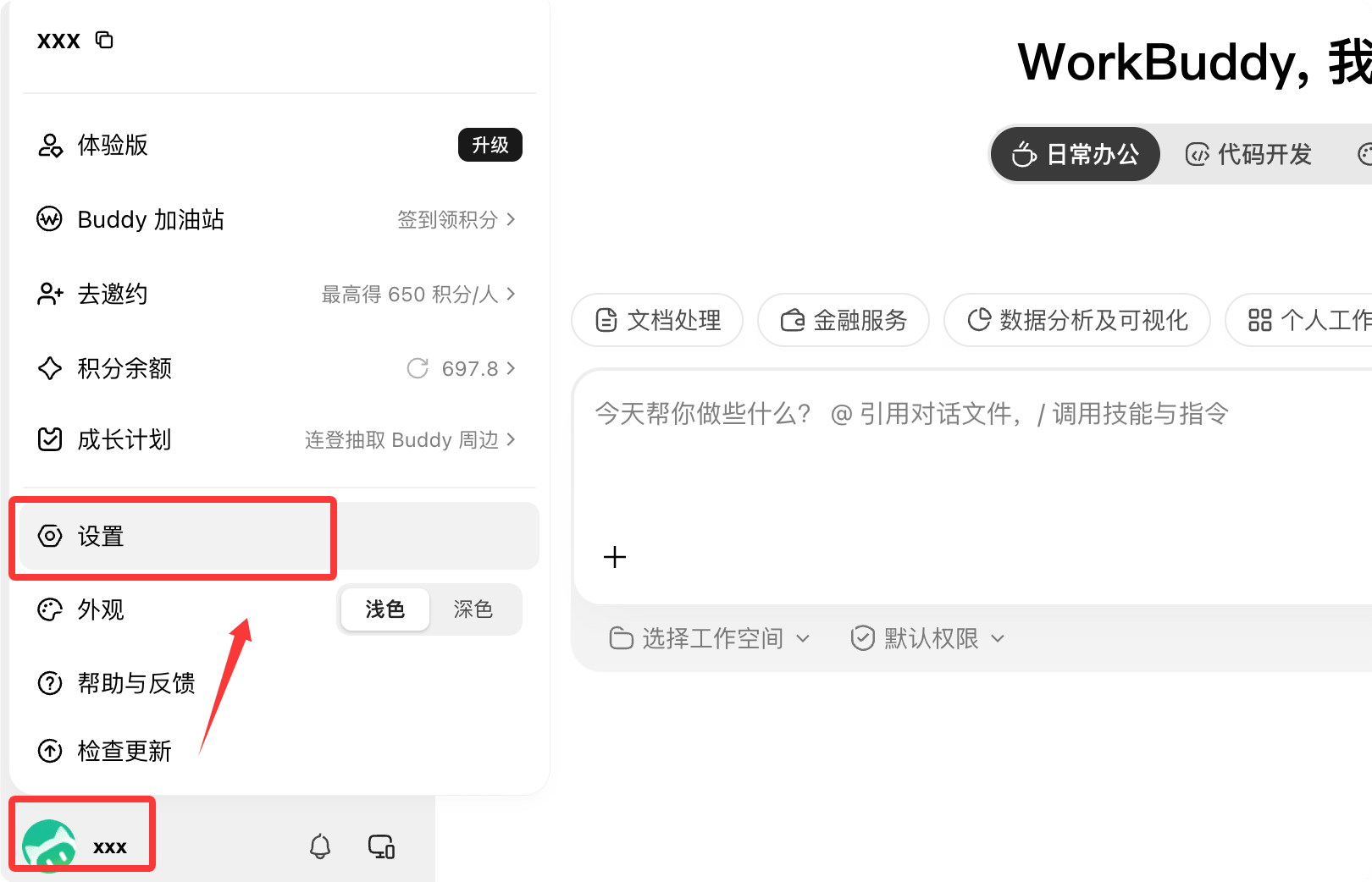
- 點擊左下角頭像,開啟 設定。
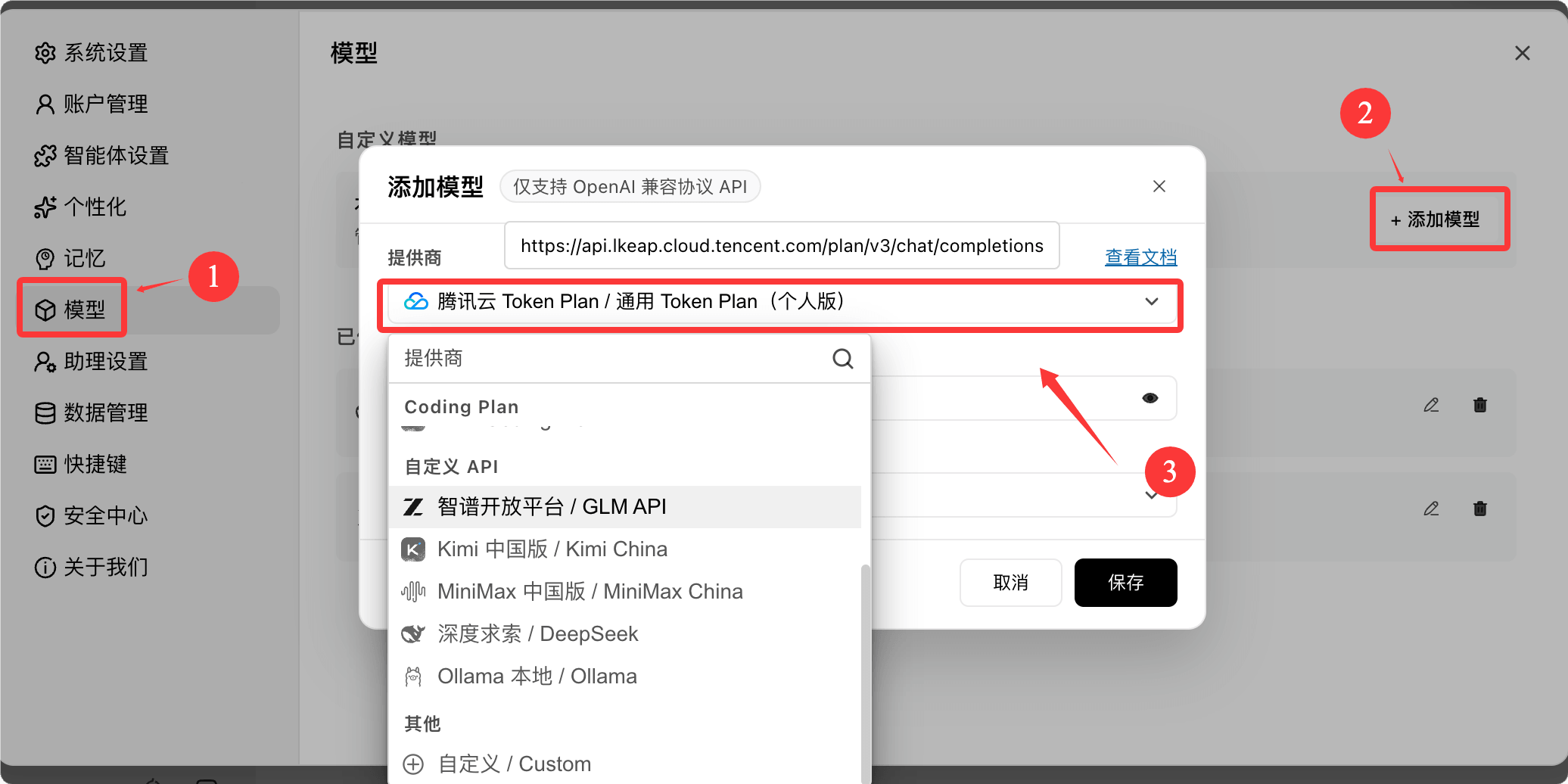
- 左側選擇 模型,右上角點擊 + 新增模型。
- 提供商下拉到「其他」,選擇 自訂 / Custom。
- 依下方填寫後保存,並在模型清單中 勾選啟用。
| 欄位 | 填寫 |
|---|---|
| 提供商 | 自訂 / Custom |
| 介面位址 | https://llmoxy.com/v1 |
| API Key | LLMoxy 控制檯複製的權杖 |
| 模型名稱 | 模型廣場中的準確 ID,例如 grok-4.7、claude-opus-5-5 |
💡 提示 介面位址只填到
/v1,WorkBuddy 會自動補上/chat/completions。若請求失敗,開啟進階設定中的 自訂協定,把位址改為https://llmoxy.com/v1/chat/completions。
開始工作
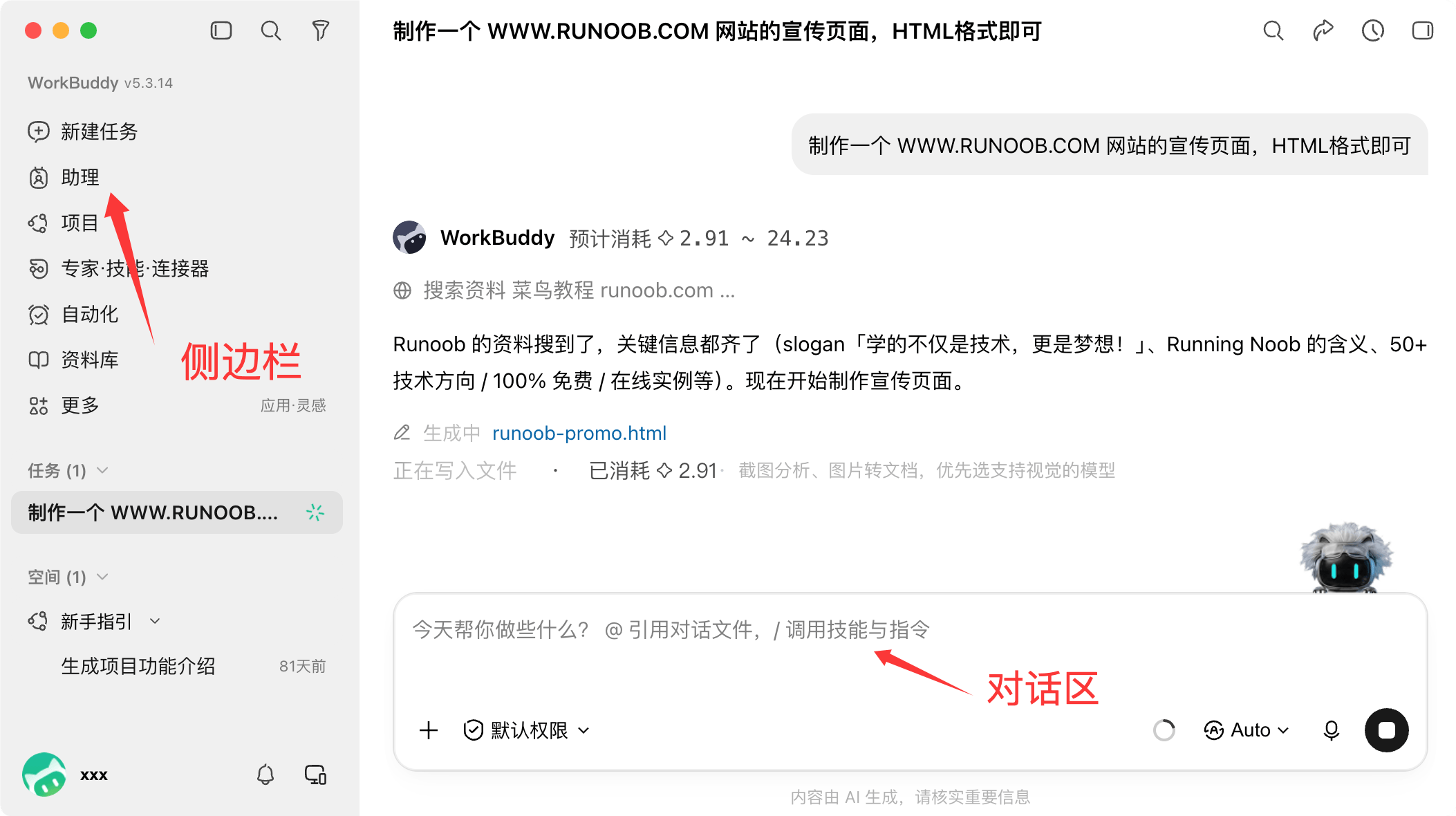
主介面分三塊:左側任務清單、中間對話、右側產物。
- 點擊 新建任務,選擇工作區。
- 需求一次寫清:目標 + 輸入檔案 + 輸出格式 + 約束。
- 依任務選擇模式後發送。
| 模式 | 做什麼 | 什麼時候用 |
|---|---|---|
| Ask 問一問 | 只看不改 | 查資料、分析文件 |
| Plan 想一想 | 先出方案,確認後再改檔案 | 複雜或高風險任務 |
| Craft 做一做 | 直接執行並產出檔案 | 目標已經明確 |
需求範例:
讀取桌面「銷售資料.xlsx」,按月彙總各區域銷售額,產生長條圖,輸出新的 Excel。不滿意就在同一對話中追問,不必重新開任務。
常見問題
填寫完自訂模型後仍在扣點數 保存後必須在模型清單中勾選啟用,並在任務中選中剛新增的模型。
介面報 404
確認位址是 https://llmoxy.com/v1,不要漏掉 /v1,也不要只填網域名稱。佔位示例中的 /v1/chat/completions 僅在開啟「自訂協定」時才整段填寫。
模型名稱不對 到 LLMoxy 控制檯 的模型清單複製完整 ID,大小寫必須一致。
它能看到我電腦上的所有檔案嗎? 不能。它只能存取你授權的資料夾,系統敏感目錄會被攔截。