
Trae 設定指南
網址:https://www.trae.cn(國內) · https://www.trae.ai(國際)
Trae(讀作 /treɪ/)是字節跳動的 AI IDE,基於 VS Code,內建 Chat 和 Builder。除內建模型外,也可以透過自訂設定把請求導向 LLMoxy。
開始前請準備一把 LLMoxy 權杖,建議使用 auto 分組。
安裝
- 開啟官網,依系統下載
.exe或.dmg(Apple Silicon 請選 ARM)。 - 首次啟動時選擇主題和簡體中文。
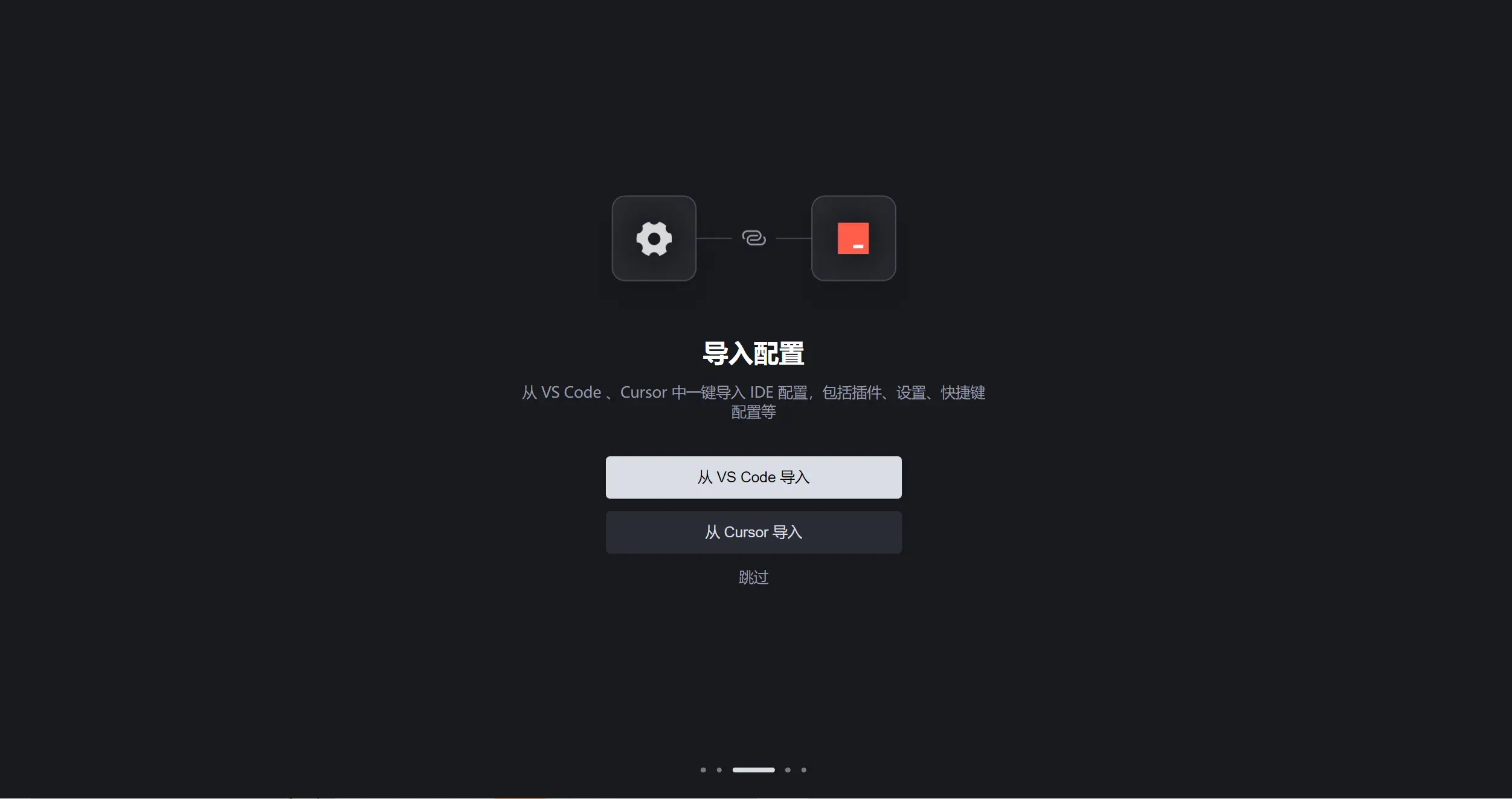
- 可選:從 VS Code 或 Cursor 匯入外掛、快捷鍵和設定。
- 建議安裝
trae命令列工具,之後可以執行trae .開啟目前目錄。

接入 LLMoxy
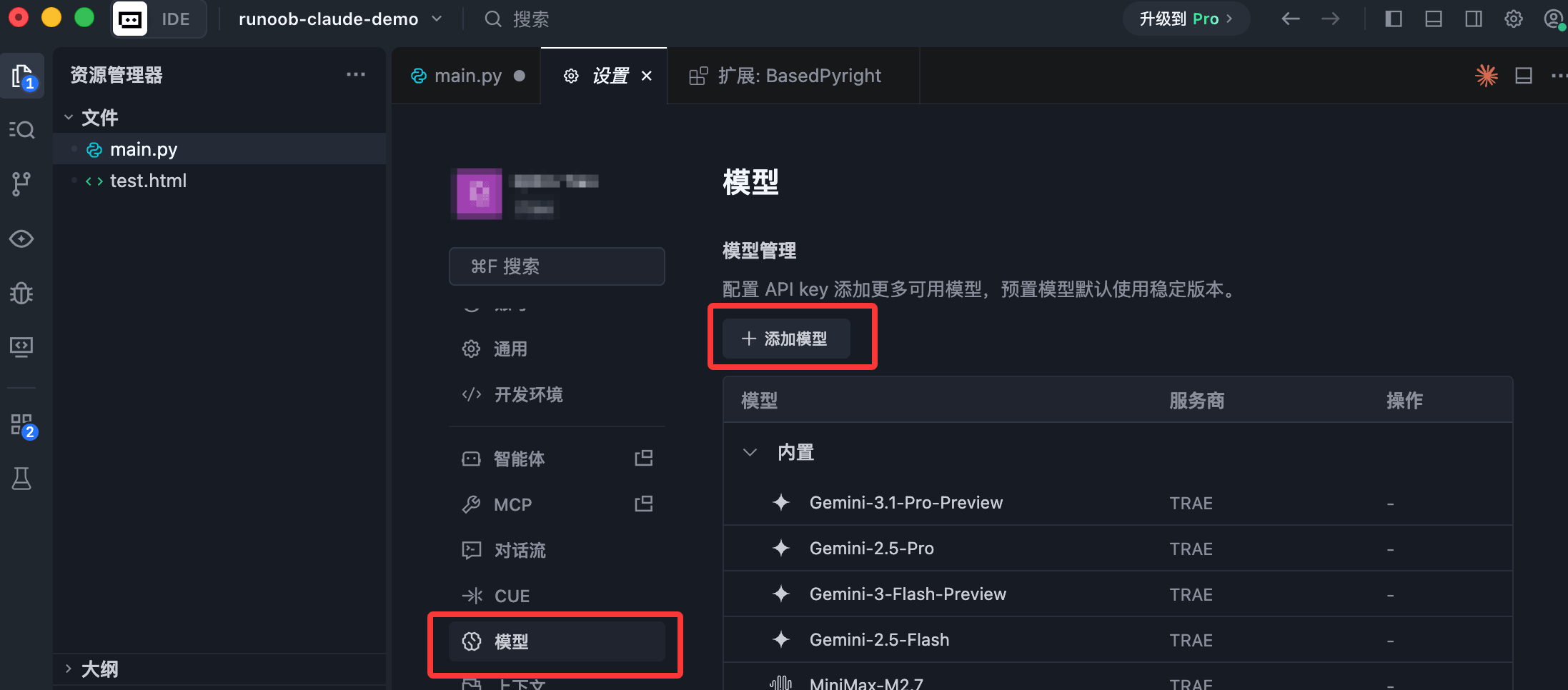
- 開啟 設定 → 模型。
- 點擊 新增模型。
- 選擇最上方的 自訂模型(不要選 DeepSeek、阿里雲等預設廠商)。
- 依下方填寫後點擊新增。Trae 會先偵測金鑰是否有效。
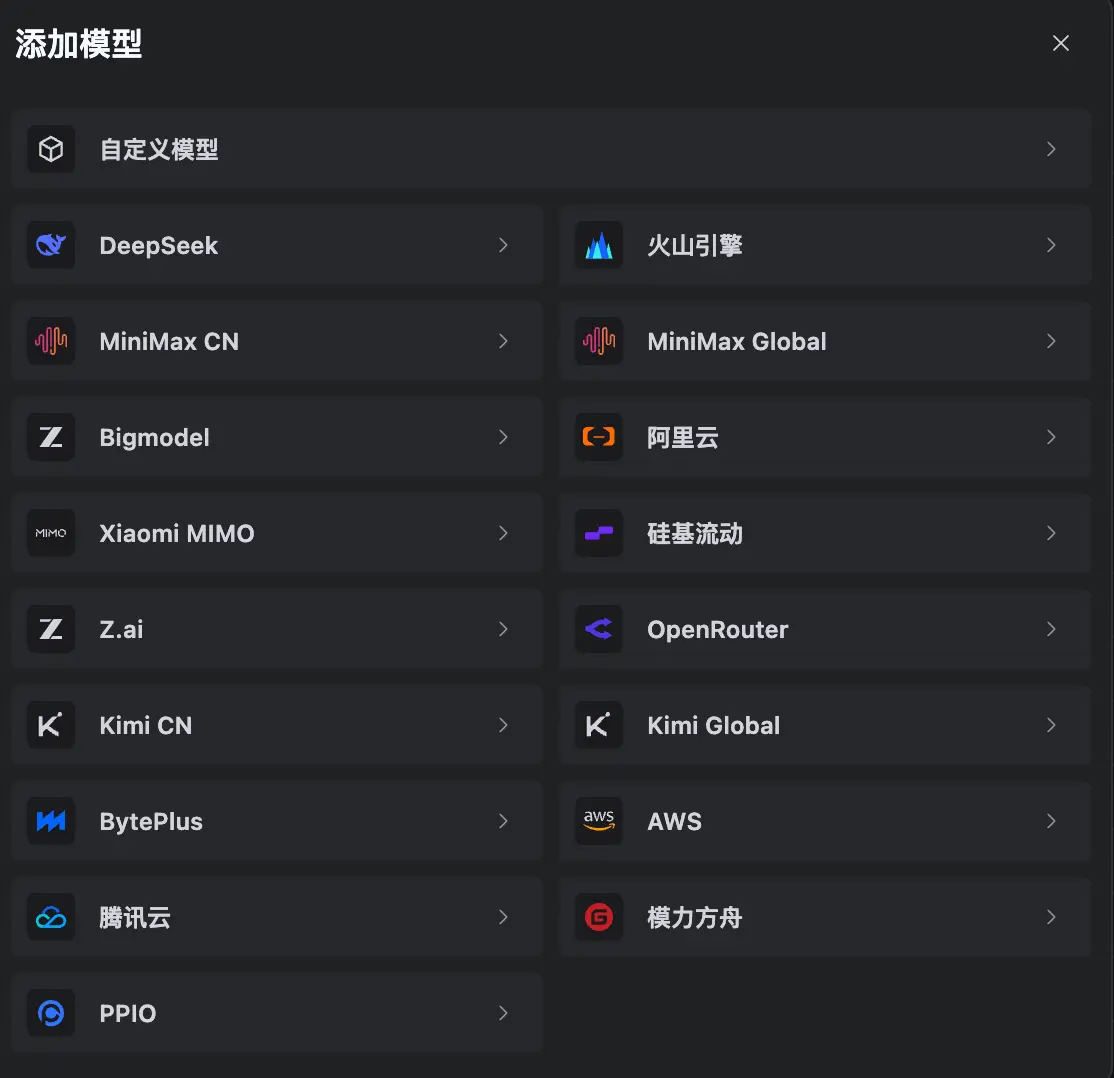
走 OpenAI 相容(推薦,GPT / Gemini / 多數模型):
| 欄位 | 填寫 |
|---|---|
| API 格式 | OpenAI Chat Completions |
| 自訂請求位址 | https://llmoxy.com/v1 |
| 完整 URL | 關閉 |
| 模型 ID | 例如 grok-4.7 |
| API 金鑰 | LLMoxy 權杖 |
走 Anthropic 相容(Claude 系列):
| 欄位 | 填寫 |
|---|---|
| API 格式 | Anthropic Messages |
| 自訂請求位址 | https://llmoxy.com |
| 完整 URL | 關閉 |
| 模型 ID | 例如 claude-opus-5-5、claude-fable-5-2 |
| API 金鑰 | LLMoxy 權杖 |
💡 提示 「完整 URL」預設關閉。開啟後必須填寫完整路徑,例如
https://llmoxy.com/v1/chat/completions。GPT-5 / GPT-6 建議在進階設定中選擇對應的「模型系列」,Trae 會自動改寫請求欄位。
新增成功後,在對話輸入框右下角關閉 Auto,從清單中選擇剛新增的模型。
怎麼用
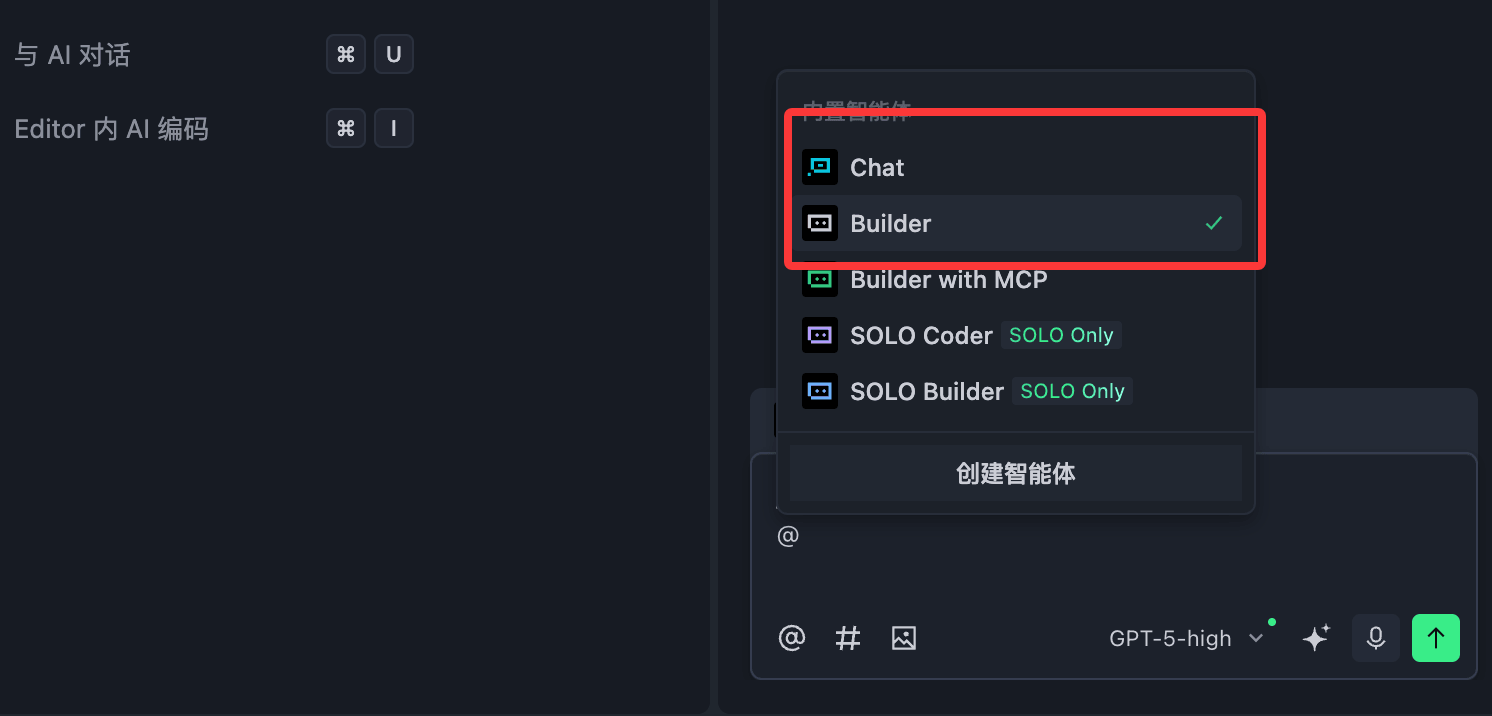
右側是 AI 面板:
- Chat:解釋程式碼、查 Bug、用
@檔案名稱帶上下文提問。 - Builder:用自然語言從零建立專案,會建立檔案、安裝相依套件、執行預覽。
| 操作 | macOS | Windows |
|---|---|---|
| 接受目前檔案變更 | Command + Enter | Ctrl + Enter |
| 拒絕目前檔案變更 | Command + Backspace | Ctrl + Backspace |
| 內嵌對話 | Command + I | Ctrl + I |
也相容 VS Code 外掛。若更習慣 Cline,見 Trae Cline 外掛教學。
常見問題
自訂請求位址一直紅
先確認「完整 URL」是關閉的,位址填 https://llmoxy.com/v1(OpenAI)或 https://llmoxy.com(Anthropic)。不要把 /chat/completions 拼接到基礎位址中。
偵測金鑰失敗 檢查權杖沒有空格、分組是 auto、模型 ID 與控制檯完全一致。
Builder 在 Windows 上回報終端機錯誤 設定 → 終端機設定檔,選擇 PowerShell 6 或更高版本。