
VS Code Agents 視窗設定教學
網址:https://code.visualstudio.com/(點擊跳轉下載!)
官方參考:AI language models in VS Code、Use the Agents window
📌 關於 Agents 視窗 Agents 視窗是 VS Code 的獨立 Agent 工作台,用來建立會話、選擇模型並追蹤任務。本文只說明如何把 LLMoxy 設定進去,不展開會話管理。
準備
接入資訊:
| 項目 | 值 |
|---|---|
| 閘道 | https://llmoxy.com |
| Chat Completions | https://llmoxy.com/v1/chat/completions |
| API Key | 控制檯複製的權杖 |
| 推薦模型 | gpt-6-astra、grok-4.7 |
Agent 必須能呼叫工具,模型設定中要把 toolCalling 設為 true,否則不會出現在 Agents 視窗的模型清單中。
開啟 Agents 視窗
任選一種方式:
- 標題列點擊 Open in Agents
- 命令面板(
Ctrl+Shift+P/⌘⇧P)執行 Chat: Open Agents Window - 終端機執行
code --agents
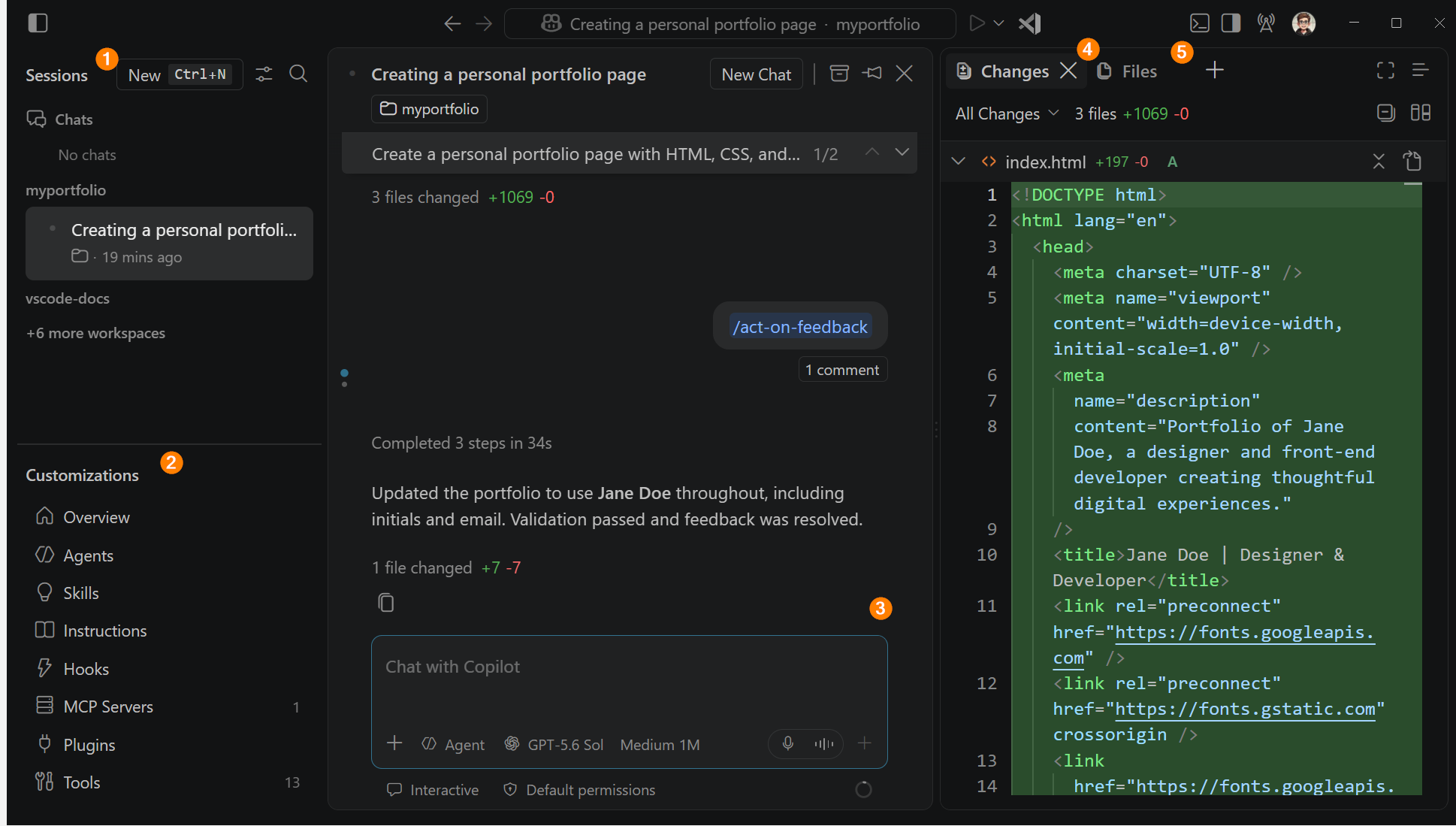
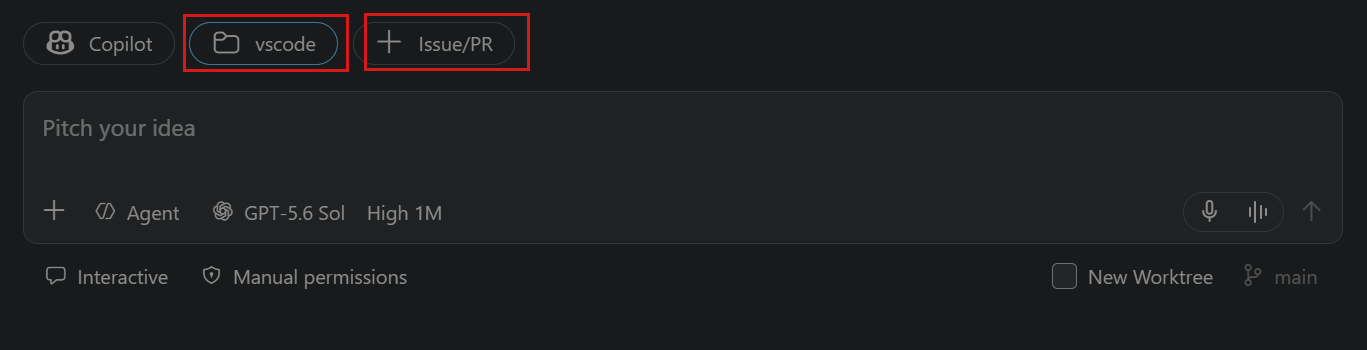
建立新會話時,在輸入區選擇工作區、Agent harness 和語言模型。
允許 Agent Host 使用自有模型
Agents 視窗中的會話走 Agent Host。要使用 LLMoxy 這類自帶 Key 的模型,請先開啟實驗開關。
- 開啟設定(
Ctrl+,/⌘,) - 搜尋
agentHost.byok - 勾選 Chat > Agent Host: Byok Models Enabled(
chat.agentHost.byokModels.enabled)
不想登入 GitHub、只用 LLMoxy 時,再勾選 Chat > Agent Host: Allow Signed Out When Usable(chat.agentHost.allowSignedOutWhenUsable)。
也可以直接寫入 settings.json:
💡 提示 這兩項預設關閉。不開啟的話,Chat 檢視中能看到 LLMoxy 模型,Agents 視窗裡卻選不到。
新增 LLMoxy 自訂端點
使用 VS Code 的 Custom Endpoint(自訂端點)接入,不要再使用已棄用的 OpenAI Compatible 舊項。
1. 開啟語言模型管理
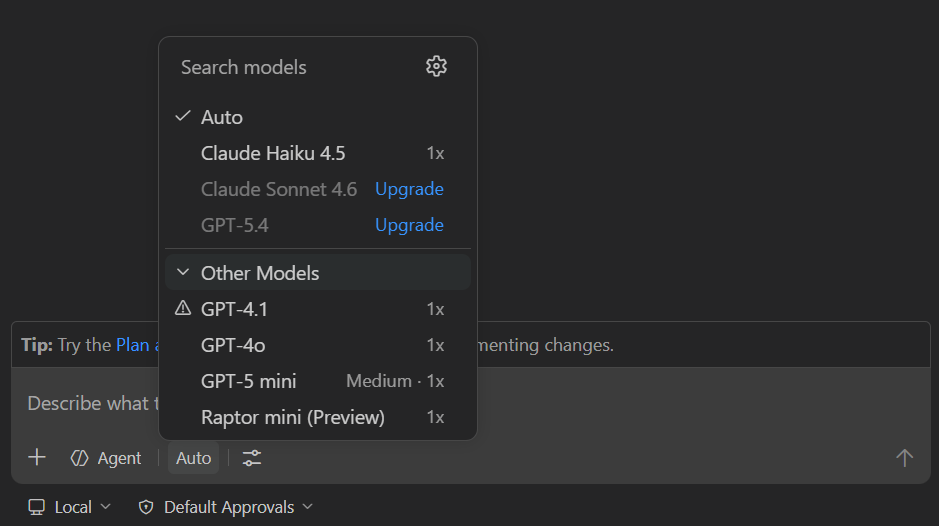
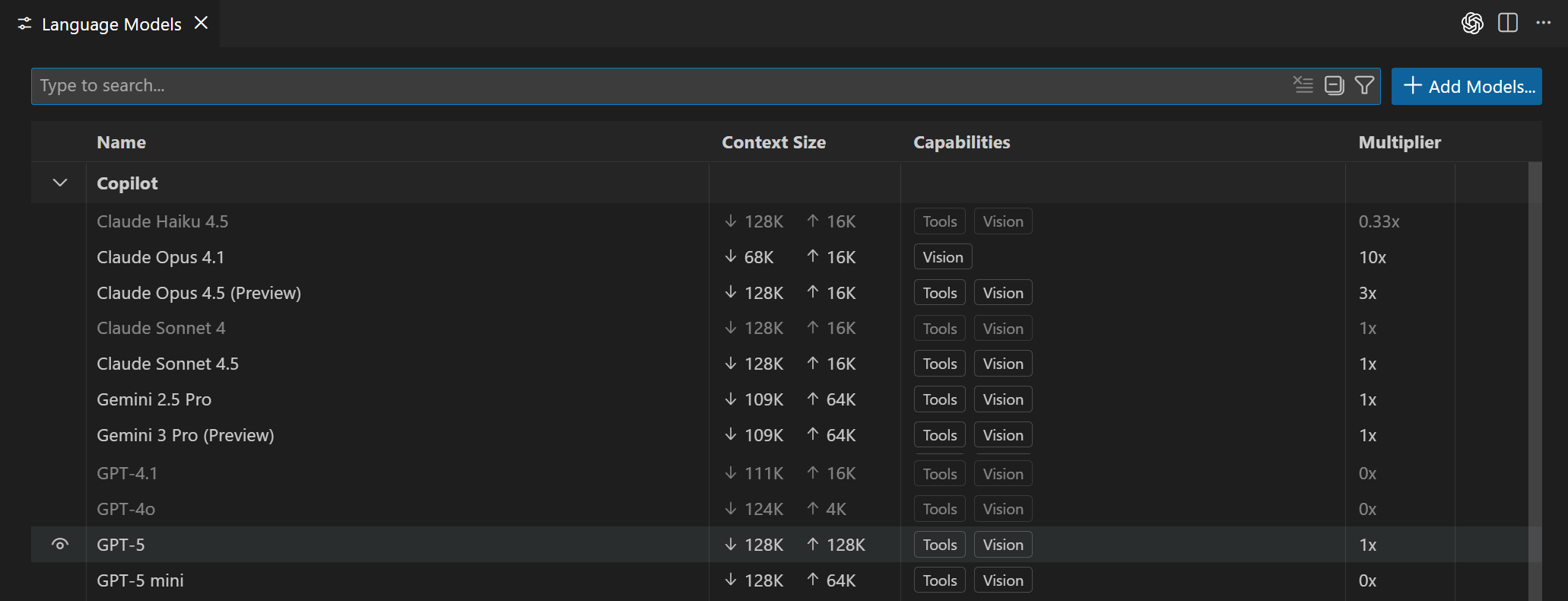
在 Chat 或 Agents 視窗的輸入框開啟模型選擇器,點擊齒輪 Manage Language Models,或在命令面板執行 Chat: Manage Language Models。
2. 新增自訂端點
- 點擊 Add Models
- 選擇 Custom Endpoint
- 分組名稱填
LLMoxy(會顯示在模型清單中) - 填寫顯示名稱和 API Key(LLMoxy 權杖)
- API 類型選擇 Chat Completions
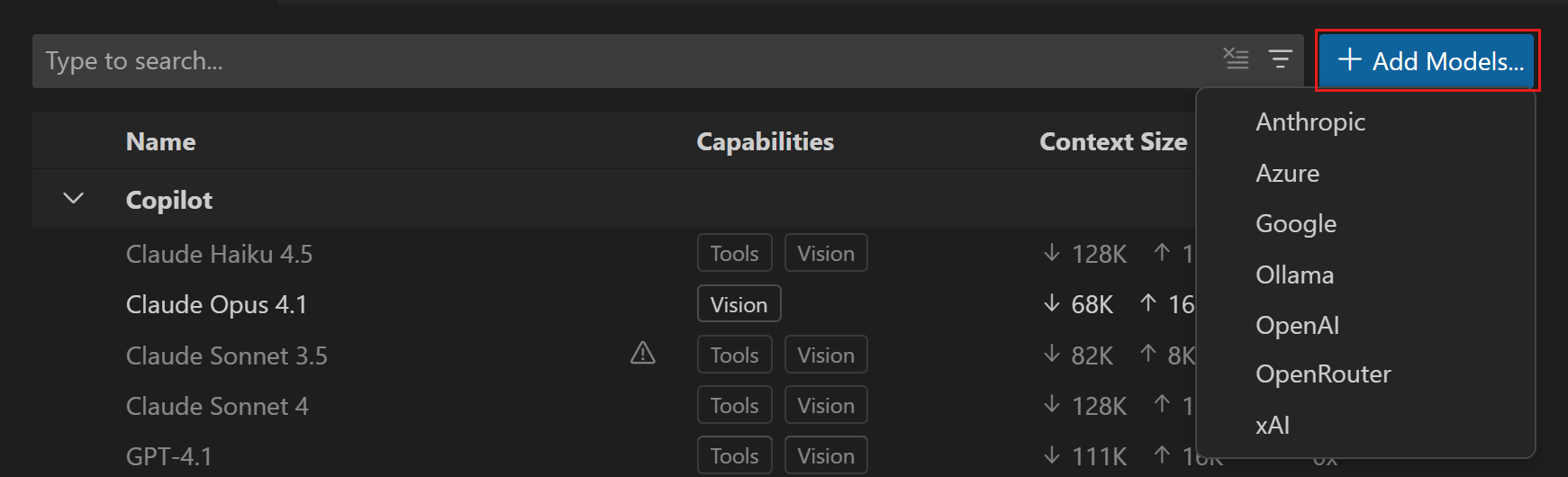
3. 編輯 chatLanguageModels.json
VS Code 會開啟 chatLanguageModels.json。依下方內容儲存(把 Key 換成自己的權杖):
保存後,在模型選擇器中應能看到 GPT-6 Astra、Grok 4.7。沒有的話請重新啟動一次 VS Code。
在 Agents 視窗切換模型
- 開啟 Agents 視窗,建立或選取一個會話
- 在輸入框的模型選擇器中選擇 LLMoxy 下的模型
- 推理模型可點擊名稱旁的 >,設定 Thinking Effort(如 Low / Medium / High)
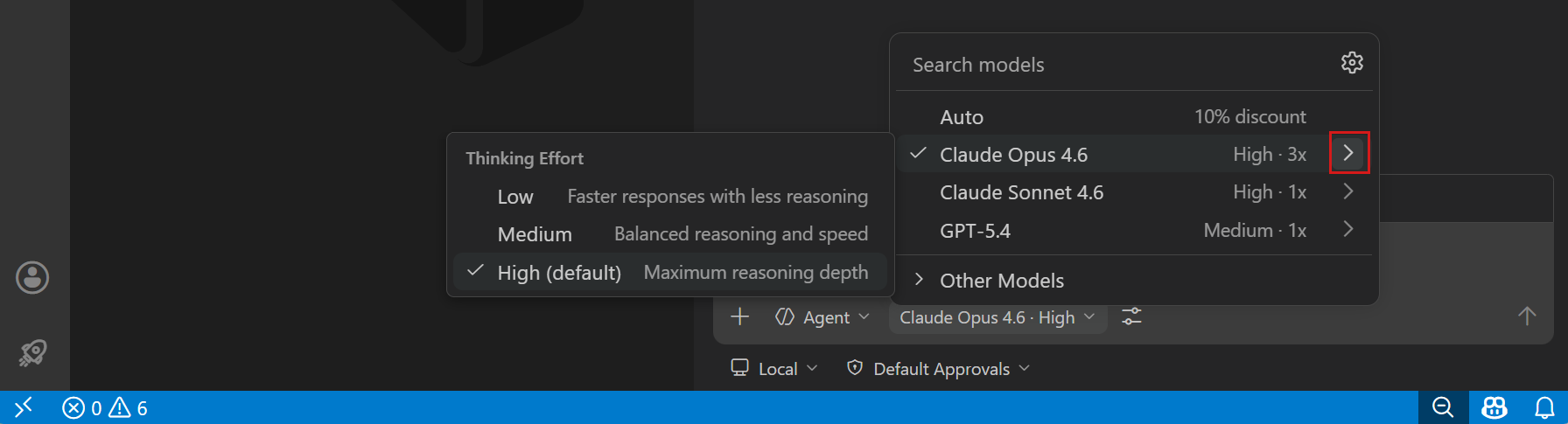
選擇器會顯示類似 GPT-6 Astra · High 的內容。該會話會記住這次設定的推理強度。
⚠️ 注意 未信任工作區(Restricted Mode)下,選擇器只會顯示 Auto。請先信任工作區。 企業版 Copilot 可能關閉了 Bring Your Own Language Model Key in VS Code,需由管理員在 GitHub Copilot 策略中開啟。
常見問題
- Agents 視窗沒有 LLMoxy 模型:確認已開啟
chat.agentHost.byokModels.enabled,且該模型的toolCalling為true - 422 / model not found:核對
id是否與控制檯一致,例如gpt-6-astra、grok-4.7 - 401 / Invalid token:權杖複製時不要帶空格或換行;確認 Key 未停用、未超額
- 位址寫錯:API 類型選擇 Chat Completions,
url填https://llmoxy.com/v1/chat/completions - 生圖 Key 呼叫文字模型失敗:生圖請使用「GPT Image 2 生圖分組」的獨立 Key,不要與文字模型混用