
CC Switch 設定教學
下載
- 國外:GitHub farion1231/cc-switch
- 亞太地區:加速下載
加速網址來自第三方 GitHub Proxy。下載後請核對專案名稱和版本號。
CC Switch 會在本機修改各 CLI 的設定,不用手動編輯 JSON。權杖一律使用 auto 分組。
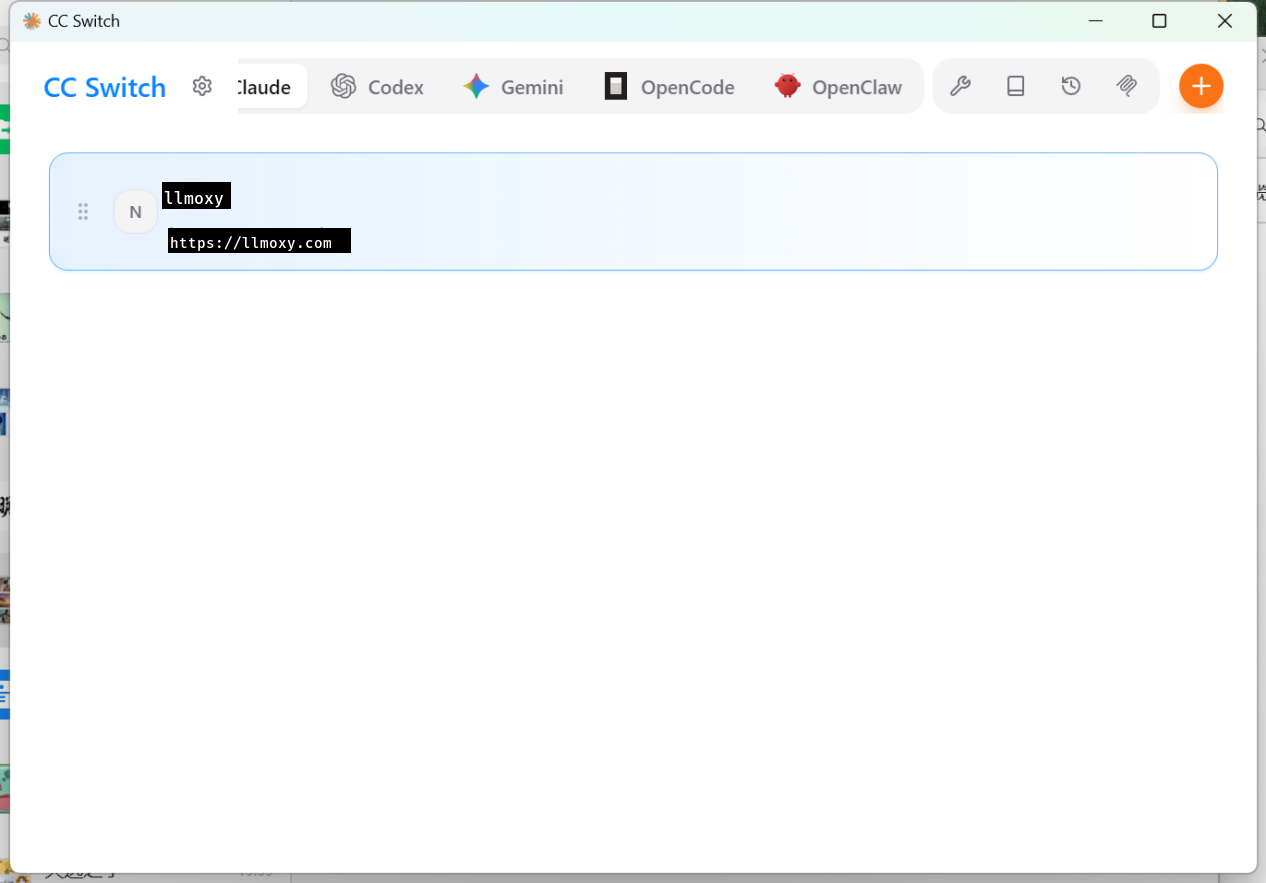
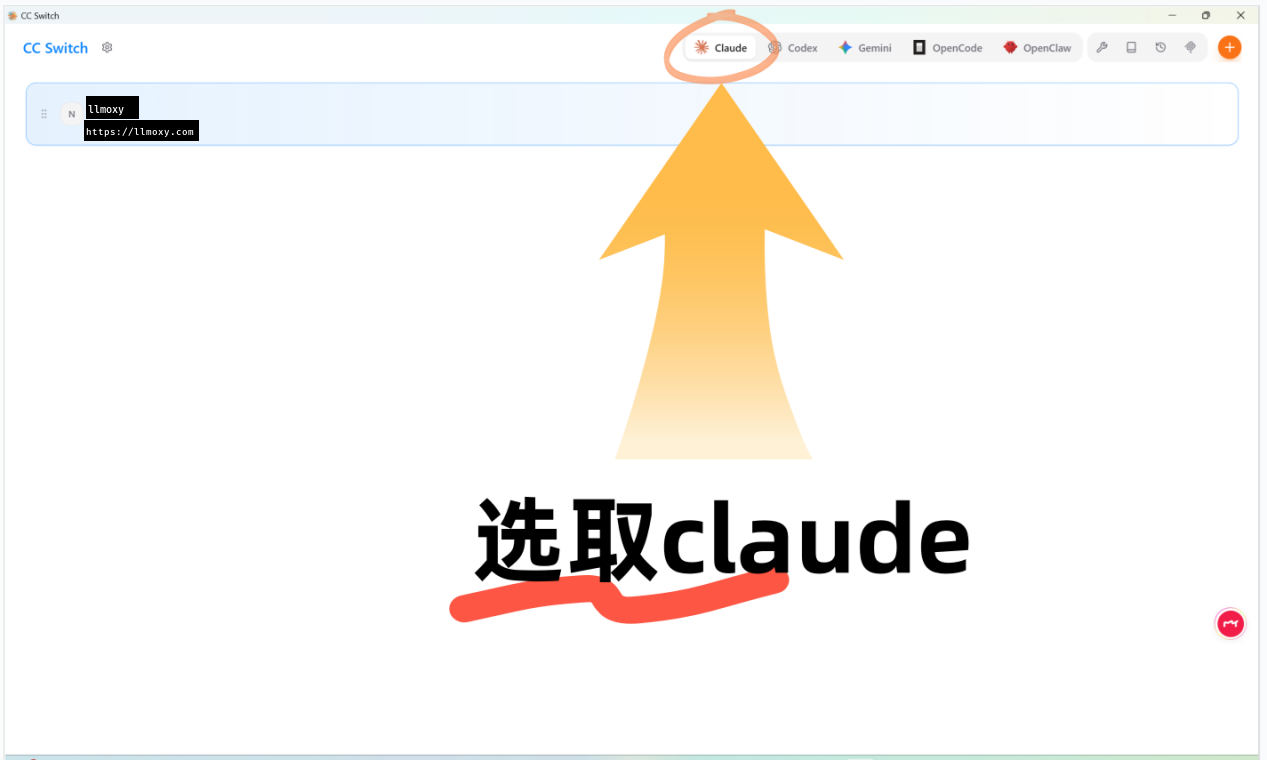
1. Claude Code
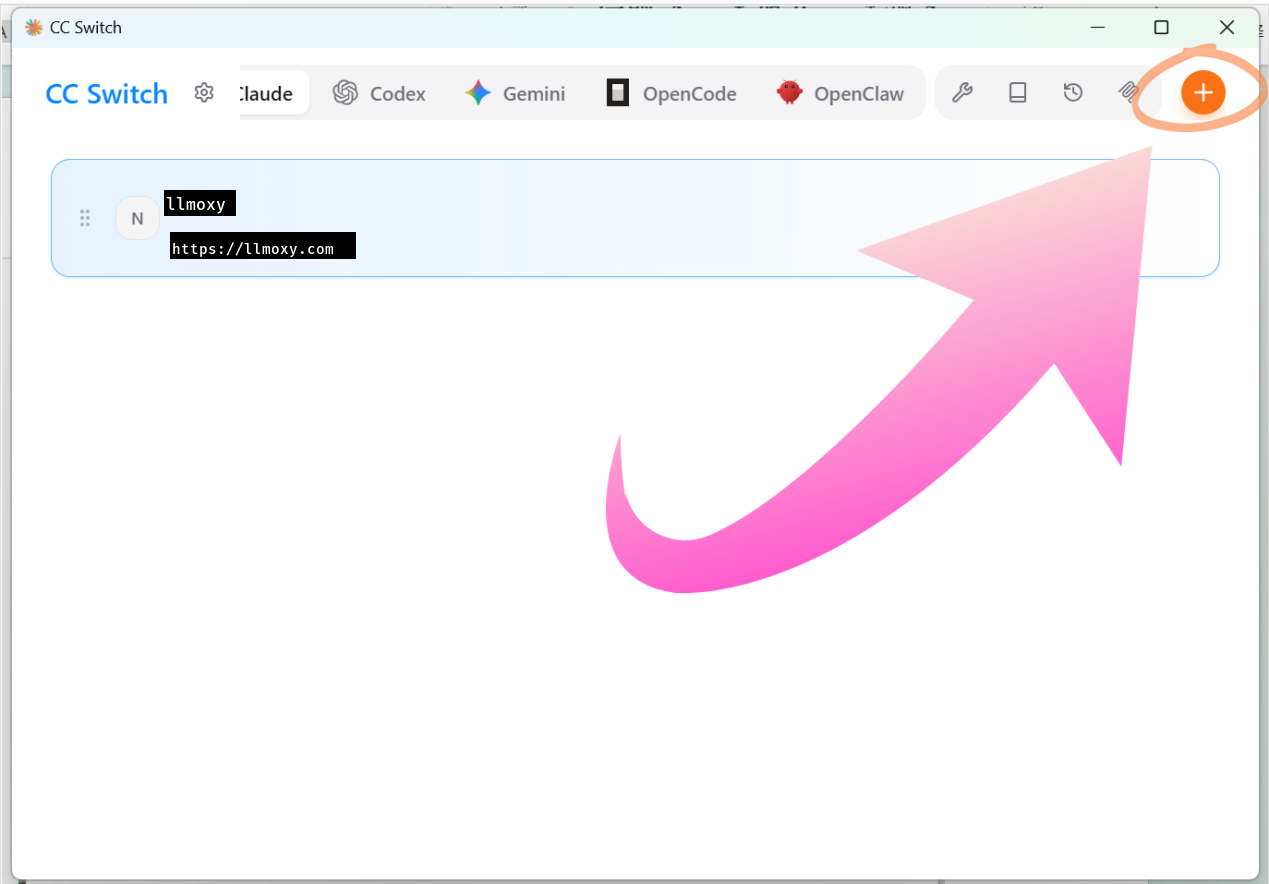
啟動後切換到 Claude,點擊右上角加號:
- 供應商名稱:隨意,例如 LLMoxy
- API Key:站點權杖
- 請求位址:
https://llmoxy.com - API 格式:anthropic messages(原生)
- 主模型:
claude-opus-5-5
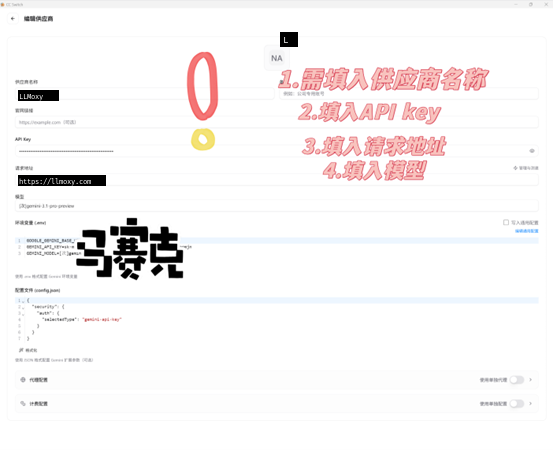
2. Gemini CLI
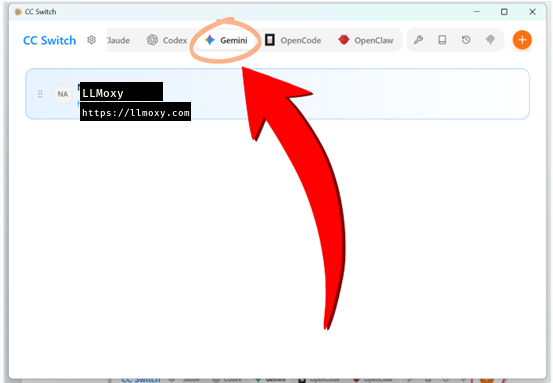
切換到 Gemini,點擊加號:
- API Key:站點權杖
- 請求位址:
https://llmoxy.com - 主模型:依控制檯填寫,例如
grok-4.7
3. OpenCode
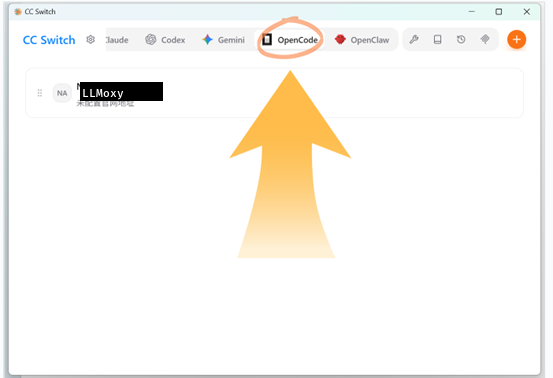
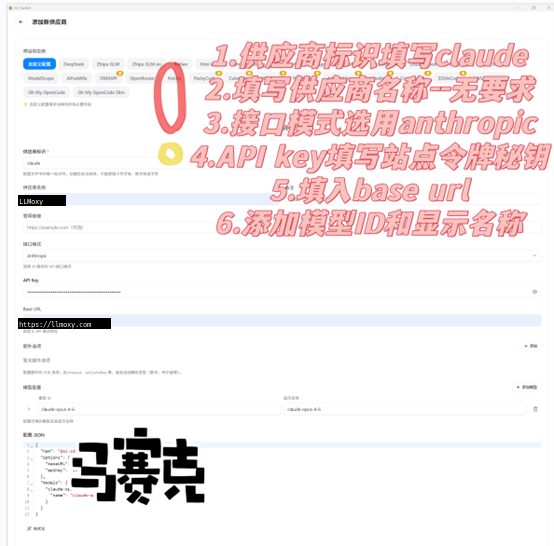
切換到 OpenCode,點擊加號:
- 供應商標識:
claude或自訂 - API Key:站點權杖
- 請求位址:
https://llmoxy.com - 主模型 / 顯示名稱:
claude-opus-5-5
4. OpenClaw
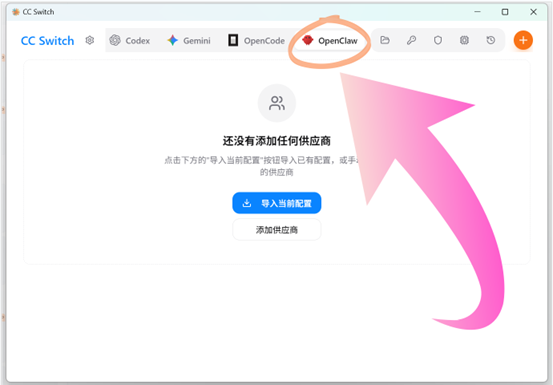
切換到 OpenClaw,點擊加號:
- 供應商標識:
claude - API 協定:anthropic messages
- API Key:站點權杖
- API 端點:
https://llmoxy.com - 模型 ID / 名稱:
claude-opus-5-5
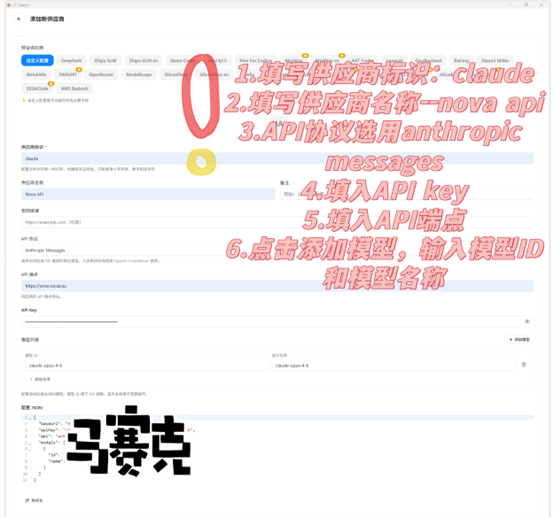
在列表中點選目標設定,再點 啟用,CC Switch 會寫入對應 CLI 的設定檔。